
Support
Technische Fragen zu unserem Produkt oder Meldungen zu Problemen können Sie per Mail an support@cyberstrak.com richten.
Wir werden Sie so schnell es uns möglich ist kontaktieren.
Eine Liste häufiger Fragen und Antworten finden Sie hier:




Voraussetzung ist, dass Sie die Software Rhino 3D, Version 7 oder 8 für Windows installiert haben und diese bedienen können. Diese Software können Sie von der Firma McNeel erwerben, den Download finden Sie hier: https://www.rhino3d.com/download/
Das Cyberstrak Plugin läuft auf allen Windows-Rechnern, die auch von Rhino3D unterstützt werden. Sie können es von unserer Download-Seite herunterladen.
Der Download liefert Ihnen eine komprimierte Zip-Datei. Diese müssen Sie zunächst entpacken. Dann erhalten Sie einen ZIP-komprimierten Windows Installer (z.B. Datei Cyberstrak_Plugin_2.0_R8_Setup.exe-iweQW7ufhi.zip).
Nach dem Entpacken erhalten Sie eine ausführbare Datei (z.B.
Cyberstrak_Plugin_2.0_R8_Setup.exe). Bitte führen Sie diese durch Doppelklick aus. Es erscheint ein Dialog.
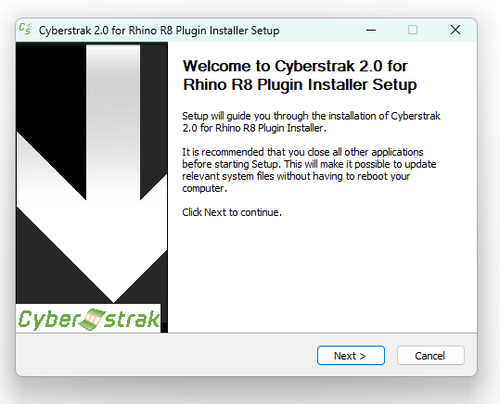
Bitte folgen Sie den Schritten aus dem Dialog. Nach dem Akzeptieren der Lizenzvereinbarung können Sie nun einen Folder wählen, in dem Sie das Plugin installieren wollen.
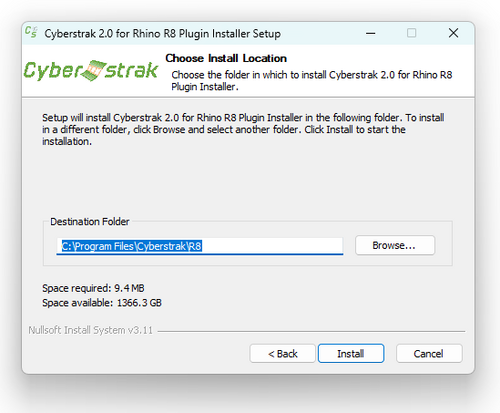
Nach Abschluss der Installation können Sie Rhino 3D starten, um das Plugin zu benutzen.
Das weitere Vorgehen wird Ihnen hier erläutert: "Erste Schritte..."
Nach dem Download erhalten Sie zunächst eine Trial-Version. Diese können Sie für einige Zeit benutzen. Nach deren Ablauf müssen Sie eine kommerzielle Version in unserem Webshop erwerben.
Im Dialog "About Cyberstrak" (Kommando "CSAbout") bekommen Sie angezeigt, wie viele Tage Sie das PlugIn noch benutzen können (Trial-Version) bzw. das Ablaufdatum der kommerziellen Version.
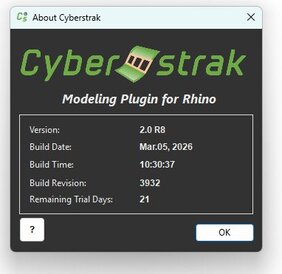
Je nachdem welches Produkt Sie im Cyberstrak Online Store erworben haben gibt es in der Version 2.0 mehrere Möglichkeiten der Lizensierung:
1.) Rhino Cloud Zoo Licensing
Hier erhalten Sie einen speziellen Zoo-Lizenz-Key den Sie zu Ihrem Rhino Account hinzufügen müssen. Die Lizenz kann unbegrenzt gültig sein und den Zugriff für mehrere Benutzer erlauben. Eine Anleitung dazu finden Sie in diesem Video auf unserem YouTube-Kanal.
2.) Rhino LAN Zoo Licensing
Auch hier können Sie Ihren erhaltenen Zoo-Lizenz-Key verwenden. Die Lizenz kann unbegrenzt gültig sein und den Zugriff für mehrere Benutzer erlauben. Voraussetzung ist die Verwendung eines Rhino Zoo Servers, den Sie von McNeel erhalten können. Desweiteren benötigen Sie eine Cyberstrak-Erweiterung für den Rhino Zoo. Eine Anleitung dazu finden Sie in diesem Video auf unserem YouTube-Kanal.
3.) Subscription
Diese zeitlich begrenzte Art der Lizensierung ist bereits seit 1.0 verfügbar.
Hier eine kurze Beschreibung, wie Sie eine Trial-Version in eine kommerzielle Version umwandeln können. Im Pull-Down-Menü des Cyberstrak-PlugIns müssen Sie die Funktion "Licensing" auswählen:
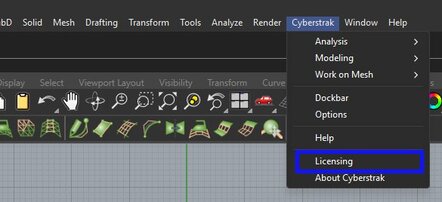
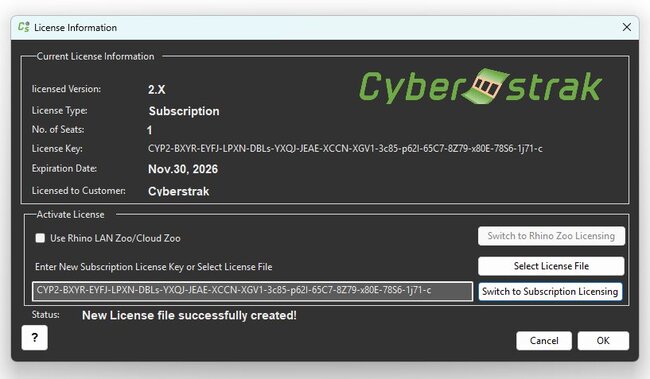
Nun erscheint ein Dialog, in dem der aktuelle Lizenz-Status angezeigt wird.
Nachdem Erwerb einer Subscription-Version bekommen Sie eine E-Mail mit einem Lizenz-Key oder einer angehängten Lizenz-Datei. Sie können den Key ins Clipboard kopieren bzw. die Lizenz-Datei in einem Ordner Ihrer Wahl abspeichern.
Den Key können Sie aus dem Clipboard in das entsprechende Textfeld des Dialogs einfügen bzw. Sie können die Lizenz-Datei über den Button "License File" einladen. Deaktivieren Sie den Check Marker "Use Rhino LAN Zoo/Cloud Zoo" und klicken Sie auf den Button "Switch to Subscription Licensing". Nun wird überprüft, ob der Key gültig ist. Wenn ja, wird das PlugIn für den erworbenen längeren Zeitraum freigeschaltet.
Der Dialog sieht dann in etwa so aus:
Wenn das Plugin erfolgreich installiert ist, können Sie Rhino 3D®, Version 7 bzw. 8 starten. Es erscheint eine Toolbar, von der aus die Cyberstrak Kommandos gestartet werden können.

Beim Überstreichen eines Icons auf der Toolbar erscheint der Name des jeweiligen Kommandos. Bitte beachten Sie, dass von einigen Icons jeweils 2 Kommandos gestartet werden können - eins mit der linken, und eins mit der rechten Maustaste.
Sie können die Kommandos aber auch in der Rhino-Kommandozeileneingabe mittels Tastatur starten. Alle Cyberstrak Kommandos beginnen mit den Buchstaben "CS". Wenn Sie in der Kommandozeile "CS" eingeben, zeigt Ihnen Rhino alle Cyberstrak-Kommandos an.
Beispiel:
Kommando "CSSmooth". Mit diesem Kommando können Sie eine unschöne Kurve oder Fläche glätten. Nach Aufruf des Kommandos erscheint ein Dialog.
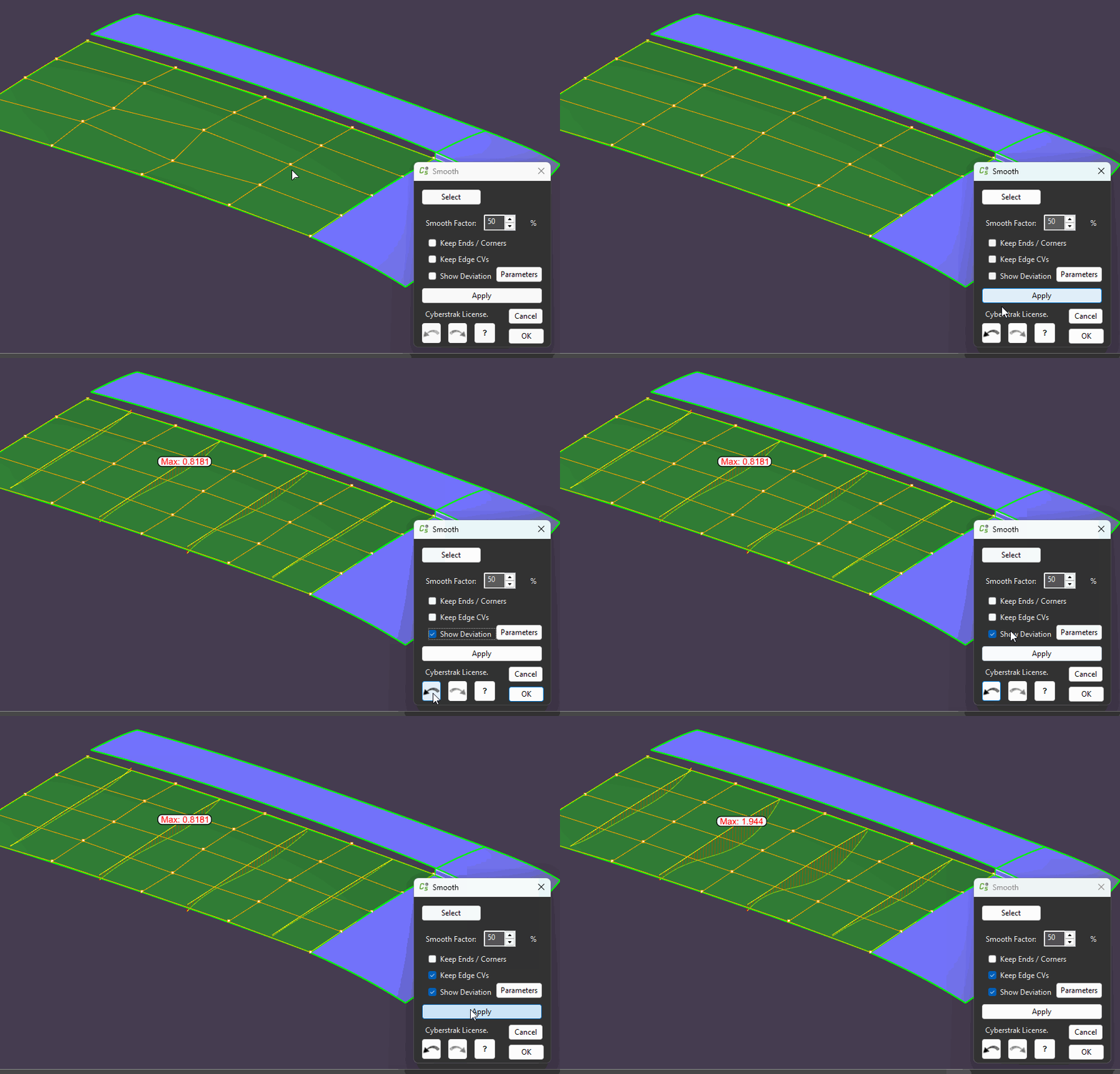
Sie werden in der Rhino Kommandozeile aufgefordert, eine Kurve oder Fläche zu selektieren die Sie glätten möchten. Nach der Selektion können Sie verschiedene Optionen im Dialog anwählen und jeweils "Apply" betätigen. Dabei wird die selektierte Geometrie modifiziert.
Mit "Undo/Redo" (Icons unten im Dialog) können Sie die Geometrie vor und nach der Modifikation vergleichen. Wenn Sie mit dem Resultat zufrieden sind, betätigen Sie "OK".
Mit "Cancel" können Sie wieder zum Stand vor Aufruf des Kommandos zurückkehren.
Falls Sie Fragen zur Vorgehensweise oder zu anderen Kommandos haben, wenden Sie sich bitte an support@cyberstrak.com
Wenn sich das Ablaufdatum der Lizenz nähert, erscheint beim Aufruf der Cyberstrak-Kommandos ein Hinweis:
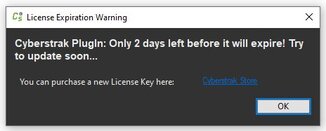
Der Dialog kann durch "OK" bestätigt und geschlossen werden, anschliessend sind die Cyberstrak-Kommandos bis zum Ablaufdatum weiter benutzbar.
Um die Laufzeit zu verlängern, kann im Cyberstrak Shop ein neuer Lizenz-Key erworben werden.