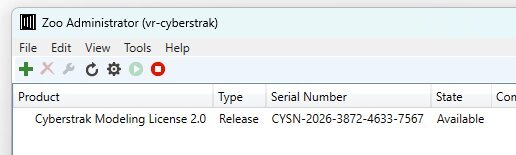
Cyberstrak unterstützt den Rhino LAN Zoo für die Verwendung von License Keys auf mehreren Computern ("Floating Lizensierung"). Dazu muß im Cyberstrak Online Store eine Zoo-Lizenz ("perpetual") erworben werden. Diese ist zeitlich unbegrenzt, kann aber in einem Netzwerk nur für eine bestimmte Anzahl von gleichzeitigen Cyberstrak-Benutzern angewendet werden.
Nach dem Erwerb einer derartigen Lizenz erhalten Sie eine E-Mail mit dem oder den License Keys zusammen mit Hinweisen wie sie aktiviert werden kann/können.
Folgende Schritte sind dazu notwendig:
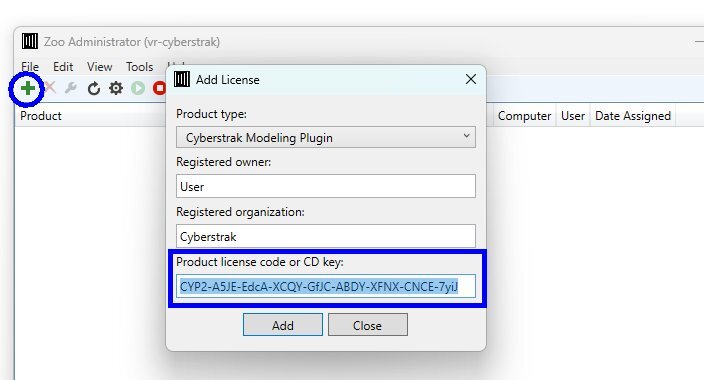
Nun sollte der neue License Key im Zoo Admin Panel im Status "Available" erscheinen. Wenn Sie nun Rhino starten sollten Sie Cyberstrak mit der neuen Lizenz benutzen können. Wenn Cyberstrak sich immer noch im Trial-Modus befindet können Sie das Kommando "CSLicense" starten. Dort können Sie den Lizenz-Modus von "Subscription" auf "Zoo Licensing" umstellen.
Weitere Informationen finden Sie auch im Online Manual des Cyberstrak Plugins im Kapitel "Licensing" - "LAN Zoo License".